
你是否还在用Windows开服务器? 有没有厌倦下载各种Java版本的烦恼? 有没有觉得Windows不够稳定(本人觉得非常不稳定,8275CL8h16G大概12天就要重启系统,否则卡的不行。)
那废话不多说,直接上教程,绝对详细
准备工作:
一台服务器:建议不要低于3H6G主频至少在2.5GHZ以上,否则会很卡
系统: 发行版本:CentOS7.6-1810 内核版本: Linux 3.10.0-957.1.3.el7.x86_64 (这里解释一下为什么使用CentOS7,而不用其他的,例如:Ubuntu,因为红帽的内核没有用主线内核,自己做了一定的修改,所以稳定性较好,其次用7是因为个人感觉7最好用,也是现在最主流了ce)
连接系统用的SSH和SFTP客户端:Windows可以使用Xshell+Xftp IOS可以使用iTerminal+自带的文件管理 安卓可以用 JuiceSSH+FtpCafe FTP
开始部署 这里用Windows下的Xshell+Xftp举例,其它系统方法一样)
第一步:连接到你的服务器
用常见的IDC软件魔方举例

在管理界面,可以看到登录信息和远程地址(为避免DDOS,这里远程地址不做透露)
来到Xshell
点击右上角的新建

弹出新建窗口

在侧边栏双击要连接的机器,输入用户名密码即可连接
连接后看到类似这样的界面

第一步,换源
进入到这个页面,我们先换yum源,因为默认yum在国外
注意,命令复制粘贴不能用ctrl+c ctrl+v ,Windows请右键粘贴,手机平板请长按粘贴,
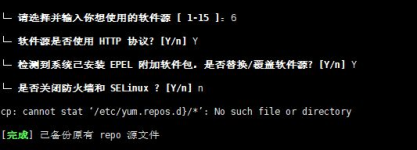
粘贴回车后进入这个界面


EPEL是要安装的,其他全部默认
第二步,安装需要的软件包
nano 文本编辑器
wget 文件下载
unzip 解压zip压缩包
第三步,安装Java环境
安装完成后安装Java,如果你仅使用一个版本的Java,你可以直接使用yum安装,这里以多个版本举例
下面提供了常用java的下载地址,如果你全部需要,复制全部,粘贴到终端即可,如果你需要其中一个版本,从#后面复制到下一个#前面粘贴到终端
下载完成后ls出现这些东西

然后在终端输入pwd查看此时路径

例如这里绝对路径就是/home/data/openJDK
记录一下jdk路径,例如jdk17路径就是/home/data/openJDK/jdk-17/bin/java jdk16的路径就是/home/data/openJDK/jdk-16/bin/java
第四步,安装服务端
这里使用Catserver作为示例
1.下载catserver服务端
wget https://catmc.org/download/catserver_1_16_5
2.创建启动脚本
在控制台输入
nano Lunch.sh
进入到这个界面

输入
"java绝对路径" -jar -Xmx10g Jarpack.jar

按住Ctrl+X退出,这时nano会向你询问,是否将更改保存至缓冲区

输入Y,回车
出现这个界面了之后再按回车

即可返回到终端
输入ll或者ls -l,可以看到,Lunch.sh没有执行权限

用以下命令给Lunch.sh添加执行权限

第五步,启动服务端
终端输入./Lunch.sh即可启动

下一篇文章:[我的世界Linux开服教程-2.进程守护]https://skymansion.cn/threads/linux-2.58/
下一篇文章将讲述MySQL数据库配置,以及systemctl管理服务器,以及为进程添加进程守护
那废话不多说,直接上教程,绝对详细
准备工作:
一台服务器:建议不要低于3H6G主频至少在2.5GHZ以上,否则会很卡
系统: 发行版本:CentOS7.6-1810 内核版本: Linux 3.10.0-957.1.3.el7.x86_64 (这里解释一下为什么使用CentOS7,而不用其他的,例如:Ubuntu,因为红帽的内核没有用主线内核,自己做了一定的修改,所以稳定性较好,其次用7是因为个人感觉7最好用,也是现在最主流了ce)
连接系统用的SSH和SFTP客户端:Windows可以使用Xshell+Xftp IOS可以使用iTerminal+自带的文件管理 安卓可以用 JuiceSSH+FtpCafe FTP
开始部署
这里用Windows下的Xshell+Xftp举例,其它系统方法一样)第一步:连接到你的服务器
用常见的IDC软件魔方举例
在管理界面,可以看到登录信息和远程地址(为避免DDOS,这里远程地址不做透露)
来到Xshell
点击右上角的新建
弹出新建窗口
在侧边栏双击要连接的机器,输入用户名密码即可连接
连接后看到类似这样的界面
第一步,换源
进入到这个页面,我们先换yum源,因为默认yum在国外
Bash:
bash <(curl -sSL https://linuxmirrors.cn/main.sh)粘贴回车后进入这个界面
- 我推荐的是1 2 6
EPEL是要安装的,其他全部默认
第二步,安装需要的软件包
nano 文本编辑器
wget 文件下载
unzip 解压zip压缩包
Bash:
yum -y install wget nano unzip[root@natidc7065064 ~]# yum -y install wget nano
Loaded plugins: fastestmirror
Determining fastest mirrors
* base: mirrors.aliyun.com
* extras: mirrors.aliyun.com
* updates: mirrors.aliyun.com
base | 3.6 kB 00:00:00
extras | 2.9 kB 00:00:00
updates | 2.9 kB 00:00:00
(1/2): extras/7/x86_64/primary_db | 250 kB 00:00:00
(2/2): updates/7/x86_64/primary_db | 24 MB 00:00:02
Resolving Dependencies
--> Running transaction check
---> Package nano.x86_64 0:2.3.1-10.el7 will be installed
---> Package wget.x86_64 0:1.14-18.el7_6.1 will be installed
--> Finished Dependency Resolution
Dependencies Resolved
=====================================================================================================================================================
Package Arch Version Repository Size
=====================================================================================================================================================
Installing:
nano x86_64 2.3.1-10.el7 base 440 k
wget x86_64 1.14-18.el7_6.1 base 547 k
Transaction Summary
=====================================================================================================================================================
Install 2 Packages
Total download size: 987 k
Installed size: 3.6 M
Downloading packages:
(1/2): nano-2.3.1-10.el7.x86_64.rpm | 440 kB 00:00:00
(2/2): wget-1.14-18.el7_6.1.x86_64.rpm | 547 kB 00:00:00
-----------------------------------------------------------------------------------------------------------------------------------------------------
Total 3.0 MB/s | 987 kB 00:00:00
Running transaction check
Running transaction test
Transaction test succeeded
Running transaction
Installing : wget-1.14-18.el7_6.1.x86_64 1/2
Installing : nano-2.3.1-10.el7.x86_64 2/2
Verifying : nano-2.3.1-10.el7.x86_64 1/2
Verifying : wget-1.14-18.el7_6.1.x86_64 2/2
Installed:
nano.x86_64 0:2.3.1-10.el7 wget.x86_64 0:1.14-18.el7_6.1
Complete!
Loaded plugins: fastestmirror
Determining fastest mirrors
* base: mirrors.aliyun.com
* extras: mirrors.aliyun.com
* updates: mirrors.aliyun.com
base | 3.6 kB 00:00:00
extras | 2.9 kB 00:00:00
updates | 2.9 kB 00:00:00
(1/2): extras/7/x86_64/primary_db | 250 kB 00:00:00
(2/2): updates/7/x86_64/primary_db | 24 MB 00:00:02
Resolving Dependencies
--> Running transaction check
---> Package nano.x86_64 0:2.3.1-10.el7 will be installed
---> Package wget.x86_64 0:1.14-18.el7_6.1 will be installed
--> Finished Dependency Resolution
Dependencies Resolved
=====================================================================================================================================================
Package Arch Version Repository Size
=====================================================================================================================================================
Installing:
nano x86_64 2.3.1-10.el7 base 440 k
wget x86_64 1.14-18.el7_6.1 base 547 k
Transaction Summary
=====================================================================================================================================================
Install 2 Packages
Total download size: 987 k
Installed size: 3.6 M
Downloading packages:
(1/2): nano-2.3.1-10.el7.x86_64.rpm | 440 kB 00:00:00
(2/2): wget-1.14-18.el7_6.1.x86_64.rpm | 547 kB 00:00:00
-----------------------------------------------------------------------------------------------------------------------------------------------------
Total 3.0 MB/s | 987 kB 00:00:00
Running transaction check
Running transaction test
Transaction test succeeded
Running transaction
Installing : wget-1.14-18.el7_6.1.x86_64 1/2
Installing : nano-2.3.1-10.el7.x86_64 2/2
Verifying : nano-2.3.1-10.el7.x86_64 1/2
Verifying : wget-1.14-18.el7_6.1.x86_64 2/2
Installed:
nano.x86_64 0:2.3.1-10.el7 wget.x86_64 0:1.14-18.el7_6.1
Complete!
安装完成后安装Java,如果你仅使用一个版本的Java,你可以直接使用yum安装,这里以多个版本举例
下面提供了常用java的下载地址,如果你全部需要,复制全部,粘贴到终端即可,如果你需要其中一个版本,从#后面复制到下一个#前面粘贴到终端
Bash:
mkdir openJDK
cd openJDK

#JDK17
wget https://download.java.net/openjdk/jdk17/ri/openjdk-17+35_linux-x64_bin.tar.gz
tar -zxf openjdk-17+35_linux-x64_bin.tar.gz
ls

#JDK16
wget https://download.java.net/openjdk/jdk16/ri/openjdk-16+36_linux-x64_bin.tar.gz
tar -zxf openjdk-16+36_linux-x64_bin.tar.gz
ls

#JDK11
wget https://download.java.net/openjdk/jdk11.0.0.1/ri/openjdk-11.0.0.1_linux-x64_bin.tar.gz
tar -zxf openjdk-11.0.0.1_linux-x64_bin.tar.gz
ls

#JDK8
wget https://download.java.net/openjdk/jdk8u43/ri/openjdk-8u43-linux-x64.tar.gz
tar -zxf openjdk-8u43-linux-x64.tar.gz
ls然后在终端输入pwd查看此时路径
例如这里绝对路径就是/home/data/openJDK
记录一下jdk路径,例如jdk17路径就是/home/data/openJDK/jdk-17/bin/java jdk16的路径就是/home/data/openJDK/jdk-16/bin/java
第四步,安装服务端
这里使用Catserver作为示例
1.下载catserver服务端
wget https://catmc.org/download/catserver_1_16_5
2.创建启动脚本
在控制台输入
nano Lunch.sh
进入到这个界面
输入
"java绝对路径" -jar -Xmx10g Jarpack.jar
按住Ctrl+X退出,这时nano会向你询问,是否将更改保存至缓冲区
输入Y,回车
出现这个界面了之后再按回车
即可返回到终端
输入ll或者ls -l,可以看到,Lunch.sh没有执行权限
用以下命令给Lunch.sh添加执行权限
Bash:
chmod +x Lunch.sh第五步,启动服务端
终端输入./Lunch.sh即可启动
下一篇文章:[我的世界Linux开服教程-2.进程守护]https://skymansion.cn/threads/linux-2.58/
下一篇文章将讲述MySQL数据库配置,以及systemctl管理服务器,以及为进程添加进程守护
附件
-
 1713331876004.png84.3 KB · 查看: 173
 -
 1713332075882.png52 KB · 查看: 169
最后编辑: